Accéder et gérer ta messagerie SOGo Lille via Eduline
Depuis le 2 septembre 2024, l’accès à tes outils numériques académiques évolue pour renforcer la protection de tes échanges professionnels. Tu risques pourtant de te retrouver bloqué devant ton écran si tu ne maîtrises pas les nouvelles exigences de sécurité du portail Eduline.
Je vais t’aider à configurer sereinement ton accès au webmail sogo lille et à synchroniser tes outils pour ne plus jamais perdre de temps avec ta messagerie.
- Comment accéder à ta messagerie SOGo Lille via Eduline ?
- 3 étapes pour débloquer ton accès au webmail académique
- Nettoyer ta boîte de réception pour ne plus saturer ton quota
- Synchroniser tes outils SOGo sur mobile et clients externes
Comment accéder à ta messagerie SOGo Lille via Eduline ?
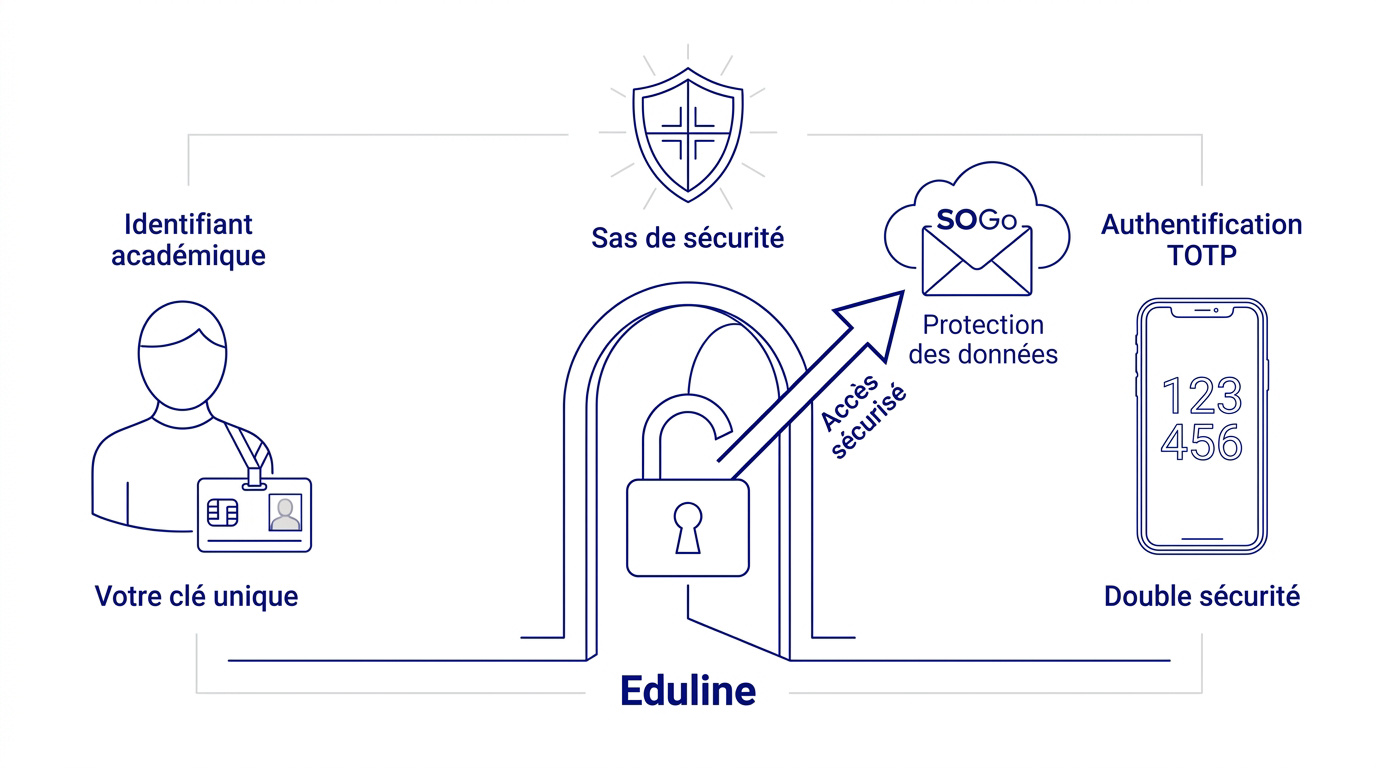
L’accès au webmail SOGo de l’académie de Lille s’effectue via le portail Eduline avec ton identifiant académique et ton mot de passe habituel. La sécurisation par authentification TOTP et le respect des protocoles IMAP/SMTP garantissent la protection des données professionnelles. C’est le point de passage obligé pour sécuriser tes échanges.
Passer par le sas de sécurité du portail Eduline
Ton identifiant standard est ta clé d’entrée unique. Il centralise l’accès à tous les services numériques académiques. Utilise-le pour franchir chaque barrière de sécurité sans aucune friction.
Passe toujours par le lien officiel pour te connecter. Évite les moteurs de recherche afin de limiter les risques de phishing. Enregistre l’adresse exacte dans tes favoris personnels dès maintenant.
L’interface demande tes accès dans un champ précis. Valide tes informations pour entrer sur le portail Eduline. Ferme impérativement ta session si tu utilises un ordinateur partagé au sein de l’école.
Renforcer la protection avec l’authentification TOTP
Ce code à six chiffres est ton bouclier. Ce deuxième facteur protège ton compte sogo lille efficacement contre les intrusions. Même si ton mot de passe est volé, l’accès reste verrouillé.
Configure ton application mobile comme FreeOTP ou Google Authenticator. Scanne le QR code dans tes réglages de sécurité. Ton profil utilisateur devient alors une véritable forteresse numérique.
Garde tes codes de restauration en lieu sûr. Contacte l’assistance si tu perds ton téléphone portable. Anticiper ces pépins techniques t’évitera des blocages de session.
L’activation de la double authentification réduit drastiquement les risques d’usurpation d’identité numérique au sein de l’éducation nationale.
3 étapes pour débloquer ton accès au webmail académique
Si la connexion échoue malgré vos efforts, plusieurs leviers permettent de restaurer l’accès rapidement sans perdre vos données importantes.
Récupérer tes accès en cas de perte ou d’oubli
Ton NUMEN est la clé de tout. Ce numéro d’identification unique est indispensable pour lancer la procédure de récupération d’identifiant. Regarde bien, il se trouve sur tes bulletins de paie.
Le NUMEN se trouve sur les bulletins de paie et est indispensable pour la procédure de récupération d’identifiant.
À lire ensuite : Se connecter et réussir sur l’ent touraine eschool.
Utilise ensuite le portail Eduline. Ce site propose un module dédié aux mots de passe oubliés. Un mail de secours personnel est souvent nécessaire pour valider l’opération de réinitialisation.
En cas d’échec total, contacte le secrétariat de ton établissement. Ils vérifient ton identité et déclenchent une remise à zéro manuelle. C’est aussi utile que de bien choisir son BUT informatique en 2026 pour réussir.
Résoudre les problèmes de compte bloqué ou expiré
Trop de tentatives erronées verrouillent ton compte par sécurité. C’est une protection classique contre le piratage. Il faut alors patienter ou utiliser la procédure de déblocage officielle sur Eduline.

La politique de sécurité impose un changement de code régulier. Si ton délai est dépassé, l’accès est suspendu. Une mise à jour obligatoire de ton mot de passe s’impose pour retrouver sogo lille.
Utilise le formulaire en ligne DAIPETAB pour signaler un bug persistant. Précise ton académie et le message d’erreur exact affiché. Voici les causes fréquentes de blocage :
- Tentatives multiples
- Mot de passe expiré
- Maintenance serveur
- Profil non synchronisé
Nettoyer ta boîte de réception pour ne plus saturer ton quota
Une fois l’accès retrouvé, il est essentiel de veiller à la santé de votre espace de stockage pour éviter tout nouveau blocage technique.
Libérer de l’espace de stockage et gérer les pièces jointes
Trie tes messages par taille pour repérer les documents lourds. Supprime les anciennes versions de fichiers inutiles. Ce réflexe simple libère immédiatement de la place.
Privilégie l’outil académique FileSender pour tes envois volumineux. Cela évite d’encombrer ta boîte d’envoi inutilement. Tes destinataires apprécieront aussi de ne pas saturer leur propre espace.
Nettoie ta corbeille et tes spams chaque semaine sans faute. Ces dossiers comptent dans ton quota global. Utilise FileSender pour tes transferts afin de garder une messagerie légère et fluide.
| Type de contenu | Action recommandée | Gain d’espace |
|---|---|---|
| Pièces jointes lourdes | Supprimer ou archiver | Élevé |
| Courriels indésirables | Vider | Moyen |
| Corbeille pleine | Vider | Immédiat |
| Anciens rapports | Archiver localement | Significatif |
Mettre en place des filtres de tri et un archivage efficace
Automatise le rangement de tes mails avec des règles de filtrage. Sépare les notes administratives des échanges pédagogiques. Des dossiers thématiques bien pensés t’aideront à y voir clair.
Ne stocke pas tout sur le serveur académique. Télécharge tes documents importants sur ton disque dur sécurisé. L’archivage local permet une consultation hors ligne rapide et libère ton sogo lille.
Désabonne-toi des flux d’informations que tu ne lis jamais. Moins de messages entrants signifie une gestion simplifiée au quotidien. Tu réduis ainsi drastiquement les risques de saturation imprévue du système.
Un archivage régulier est la meilleure défense contre la saturation imprévue de votre messagerie professionnelle SOGo.
Synchroniser tes outils SOGo sur mobile et clients externes
Pour une efficacité maximale, la consultation de vos messages et de votre agenda doit pouvoir se faire partout, en toute fluidité.
Configurer les serveurs IMAP et SMTP sur tes appareils
Utilise l’adresse webmail.ac-lille.fr pour la réception et l’envoi. C’est le point de passage obligatoire pour tous les clients de messagerie tiers. Tes accès sogo lille restent identiques.
Pour approfondir : Réussir la méthode du commentaire composé au bac.
Configure le port 993 pour l’IMAP et le 465 pour le SMTP. Ces réglages assurent une communication stable entre votre téléphone et le serveur. Cela garantit une réception instantanée de tes courriels.
Serveur : webmail.ac-lille.fr. Port IMAP : 993. Port SMTP : 465. Chiffrement requis : SSL/TLS.
Active impérativement le chiffrement SSL ou TLS. Cela protège vos identifiants lors de la synchronisation sur des réseaux Wi-Fi publics ou privés. Prépare sereinement ta prépa intégrée 2026 avec des outils sécurisés.
Synchroniser tes agendas et contacts via CalDAV et CardDAV
Trouvez les liens spécifiques dans les préférences de votre interface SOGo. Copiez-les pour les intégrer dans votre application d’agenda favorite. C’est la clé pour une organisation sans faille.
Utilisez Thunderbird ou l’application native de votre mobile. Vos rendez-vous professionnels seront ainsi mis à jour en temps réel sur tous vos supports. Tu ne manqueras plus aucun événement important.
Vérifiez toujours la source des demandes de synchronisation. Ne saisissez jamais vos codes académiques sur une page dont l’origine semble douteuse ou non sécurisée. Suis rigoureusement ces étapes de validation :
- Récupérer l’URL
- Saisir les identifiants
- Valider le certificat
- Vérifier la synchronisation
Maîtriser ton portail Eduline et la messagerie SOGo Lille sécurise tes échanges tout en boostant ta collaboration. Active vite le TOTP et nettoie ton quota pour éviter tout blocage. Gagne en liberté dès maintenant en synchronisant tes outils sur mobile pour rester connecté partout !
FAQ
Comment puis-je me connecter à mon webmail SOGo Lille ?
Pour accéder à ta messagerie professionnelle, je te conseille vivement de passer par le portail Eduline de l’académie de Lille. C’est le sas de sécurité officiel qui garantit la protection de tes échanges. Il te suffit de renseigner ton identifiant académique (souvent l’initiale de ton prénom suivie de ton nom) et ton mot de passe habituel.
N’oublie pas qu’à partir du 2 septembre 2024, l’interface évolue pour renforcer ta sécurité : tu devras désormais renseigner ta date de naissance lors de la connexion. Enregistre bien l’URL officielle dans tes favoris pour éviter les pièges du phishing !
Que faire si j’ai perdu mon mot de passe ou mon identifiant ?
Pas de panique, la solution se trouve directement sur la page d’authentification d’Eduline. Si tu as oublié ton mot de passe, clique sur le lien « Mot de passe perdu » et munis-toi de ton NUMEN pour valider la procédure de réinitialisation. Ton nouveau code sera immédiatement opérationnel pour SOGo.
Si c’est ton identifiant que tu as égaré, la démarche est similaire via le module dédié. En cas de blocage persistant ou d’échec de la procédure en ligne, tourne-toi vers le secrétariat de ton établissement qui pourra déclencher une remise à zéro manuelle après vérification de ton identité.
Pourquoi ma boîte de réception SOGo est-elle saturée et comment la vider ?
Si tu ne reçois plus de messages, c’est probablement que tu as atteint ton quota de stockage. Le serveur académique impose une limite qu’il faut surveiller régulièrement. Pour libérer de la place instantanément, commence par vider ta corbeille et ton dossier de courriels indésirables (spams).
Dans le même esprit : Méthode dissertation philosophie : réussir l’épreuve du bac.
Je te suggère aussi de trier tes messages par taille pour identifier les pièces jointes volumineuses. Pour tes futurs envois de documents lourds, utilise plutôt l’outil FileSender de RENATER : cela évitera d’encombrer inutilement ton espace de stockage et celui de tes collègues.
Quels sont les paramètres IMAP et SMTP pour configurer SOGo sur mobile ?
Tu veux consulter tes mails partout ? C’est une excellente idée pour gagner en réactivité. Pour configurer ton client de messagerie (comme Thunderbird ou l’app native de ton smartphone), utilise le serveur entrant imap.ac-lille.fr sur le port 993 avec sécurité SSL/TLS.
Pour l’envoi de messages, configure le serveur sortant (SMTP) sur webmail.ac-lille.fr, port 465. N’oublie pas d’activer le chiffrement pour protéger tes identifiants, surtout si tu te connectes sur des réseaux Wi-Fi publics.
Comment synchroniser mon agenda et mes contacts académiques ?
SOGo est un véritable outil collaboratif qui supporte les protocoles CalDAV (pour l’agenda) et CardDAV (pour les contacts). Pour activer la synchronisation, connecte-toi à l’interface web, clique sur les options de ton calendrier ou de ton carnet d’adresses, et récupère l’URL spécifique dans « Liens vers cet agenda ».
Une fois ce lien copié, tu peux l’intégrer dans ton smartphone ou dans Thunderbird. Tes rendez-vous professionnels seront ainsi mis à jour en temps réel sur tous tes appareils, t’assurant une organisation sans faille au quotidien.
Est-il possible de renforcer la sécurité de mon compte SOGo ?
Absolument, et je t’encourage fortement à le faire ! Tu peux activer l’authentification à deux facteurs (TOTP) dans les préférences de ton compte. Cela génère un code à six chiffres sur une application mobile (comme FreeOTP) qui te sera demandé à chaque connexion.
C’est la protection ultime : même si quelqu’un découvre ton mot de passe, il ne pourra pas accéder à tes données sans ce code éphémère. C’est un rempart indispensable contre l’usurpation d’identité numérique dans notre académie.